VS Code × Continue + LM Studio で完全ローカルAI開発環境を作ろう!【無料・安全・最強】
さん-X-05-19-2026_03_50_PM-300x300.png)
みなさん、こんにちは!
コードを書くときに「AIに手伝ってほしい!」って思うこと、めっちゃありますよね。でもChatGPTやCopilotにコードを送るのはちょっと心配…という人、多いんじゃないでしょうか?
そんなあなたに最高の解決策があります。それが VS Codeの「Continue」拡張機能 と LM Studio(ローカルLLMサーバー) の組み合わせです。
コードは一切外部に送信せず、完全無料、完全に自分のPCの中で動く。まさに夢のような開発環境が作れます!
今日はこの連携方法を、超初心者でもわかるように、丁寧にカジュアルに解説していきます。スクショがない分、イメージしやすいように詳しく書くので安心してくださいね。
なぜこの組み合わせが最高なのか?
– プライバシー最強:自前のPCで完結。会社機密のコードも安心
– 完全無料:モデルもContinueもLM Studioも無料
– 高速:ローカルなのでレスポンスが速い(GPUがあれば特に)
– カスタマイズ自由:好きなモデルをいつでも入れ替えられる
– Copilot並みの体験:チャットもインライン補完も両方OK
特にQwen2.5-CoderやLlama-3.1、DeepSeek-Coderあたりを入れると、コード生成能力が本気でヤバいです。
それでは早速設定していきましょう!
ステップ1:LM Studio側でローカルサーバーを起動する
1. LM Studioを起動
まだ入れてない人は公式サイトからダウンロードしてください(Windows/Mac/Linux全部対応)。
2. いい感じのモデルをダウンロード&ロード
おすすめ(2026年5月現在):
– Qwen2.5-Coder-7B / 14B
– Llama-3.1-8B-Instruct
– DeepSeek-Coder-V2-Lite
– CodeGemma など
モデルを検索して「Download」→ 終わったら「Load」ボタンを押してメモリに読み込みます。
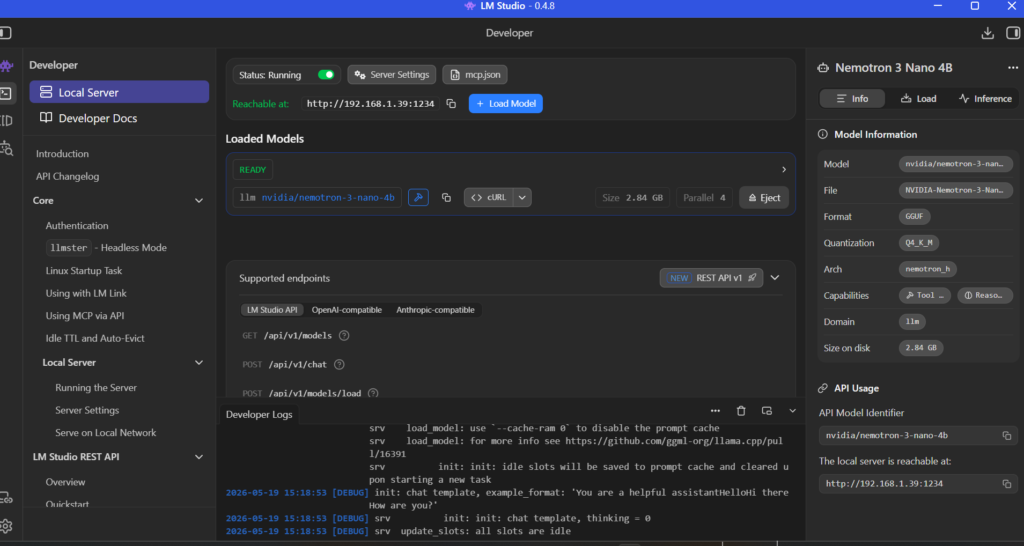
3. Local Serverタブを開く
左側のメニューに「<->」みたいなアイコンがあるのでクリック。
「Local Server」タブに移動します。
4. Start Serverをクリック!
起動すると、以下のようなURLが表示されます:
– `http://localhost:1234` または `http://127.0.0.1:1234`
この画面は最小化してもOK。裏でサーバーが動き続けます。
これでLM Studio側の準備は完了! 簡単すぎて拍子抜けしますよね。
ステップ2:VS CodeにContinueを入れる
1. VS Codeを開く
2. 拡張機能(Extensions)から 「Continue」 を検索してインストール
3. インストールが終わったら、左側のサイドバーに「C」のアイコンが追加されます
ステップ3:Continueの設定を編集(これが一番大事!)
1. Continueのアイコンをクリックしてチャットパネルを開く
2. 歯車アイコン(Configure Continue)をクリック
3. i以下のような設定をします。《注意》使用するモデルによって異なります。
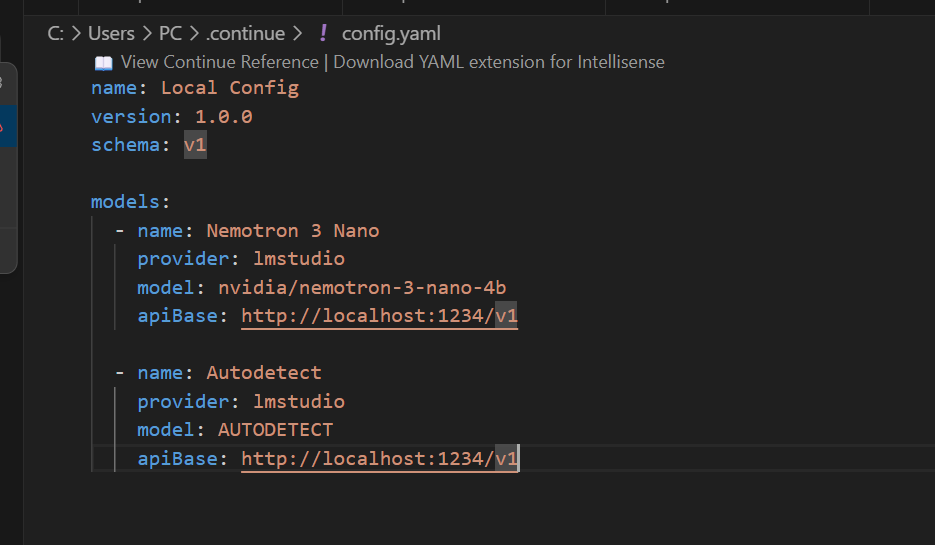
保存(Ctrl + S)したら、Continueが自動で再読み込みしてくれます。
ステップ4:接続確認して使ってみよう!
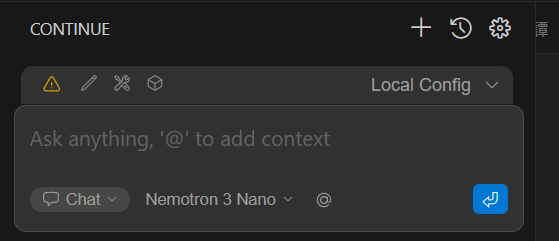
1. Continueチャットの下部にあるモデル選択ドロップダウンをクリック
2. 使用するモデルが表示されているはずなので選択
3. 試しに「今日のはげましの言葉書いて」と入力してみてください
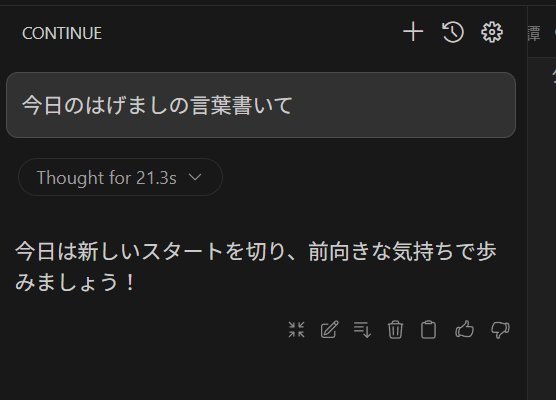
さらに便利に使うためのTips
– 補完のオンオフ:`Ctrl + Shift + L` で一時的にオフにできる
– モデル切り替え:LM Studioで別のモデルをロードしてContinue側も再選択するだけ
– コンテキスト設定:`.continue/config.json` でプロジェクトごとに設定も可能
– GPUメモリが足りないとき:量子化モデル(Q4、Q5)を使うと軽くなります
– エラーが出たら:LM Studioのサーバーが本当に起動しているか確認(ポート1234)
まとめ
Bokuも現在はまだクラウドの標準AIをサイドバーに表示してるので時間のあるときにすでに使ってるLLMを表示してみようと思っています。
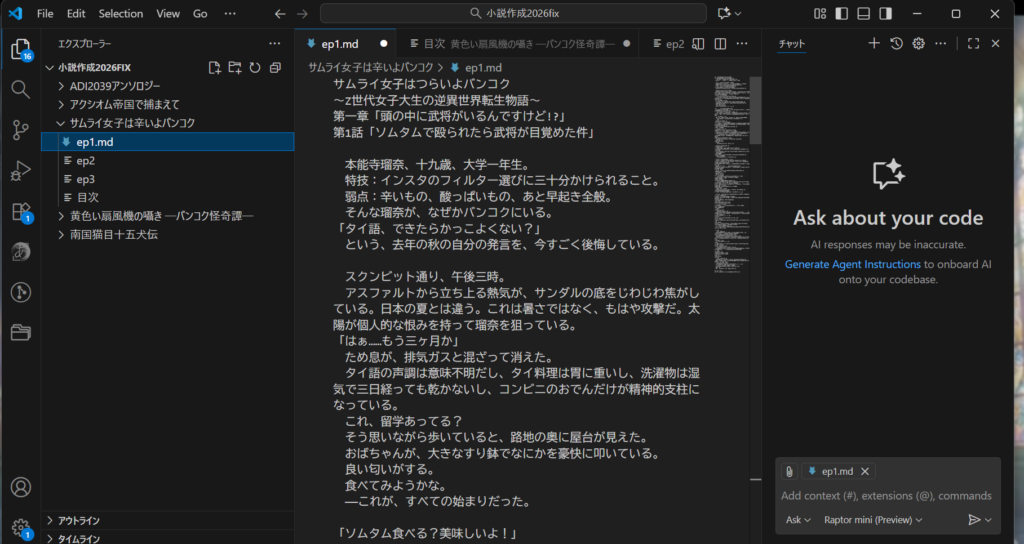
– 無料
– 安全
– 高速
– 自分好みに無限カスタマイズ可能
もうクラウドのAIにコードを送る必要なんてありません!
ぜひ今日から試してみてください。
一緒にローカルAI開発ライフを楽しみましょう〜!
いいねやシェア、ブックマークしていただけると励みになります♪
それでは、イマジン・ハッピー・ストーリーズ! 🚀
よかったら応援してください