【2026年最新版】Suno AIの使い方を徹底解説!最新機能v5.5から商用利用・著作権まで完全ガイド
【2026年最新版】Suno AIの使い方を徹底解説!最新機能v5.5から商用利用・著作権まで完全ガイド
「音楽を作りたいけど、楽器が弾けない」
「作曲の知識がない」
「自分の小説や動画にオリジナル音楽をつけたい」
そんな人に注目されているのが、AI音楽生成サービスの「Suno」です。
以前のSunoは、「文章を入力するとAIが歌を作ってくれるサービス」というイメージが強いものでした。
しかし、2026年のSunoは、かなり進化しています。
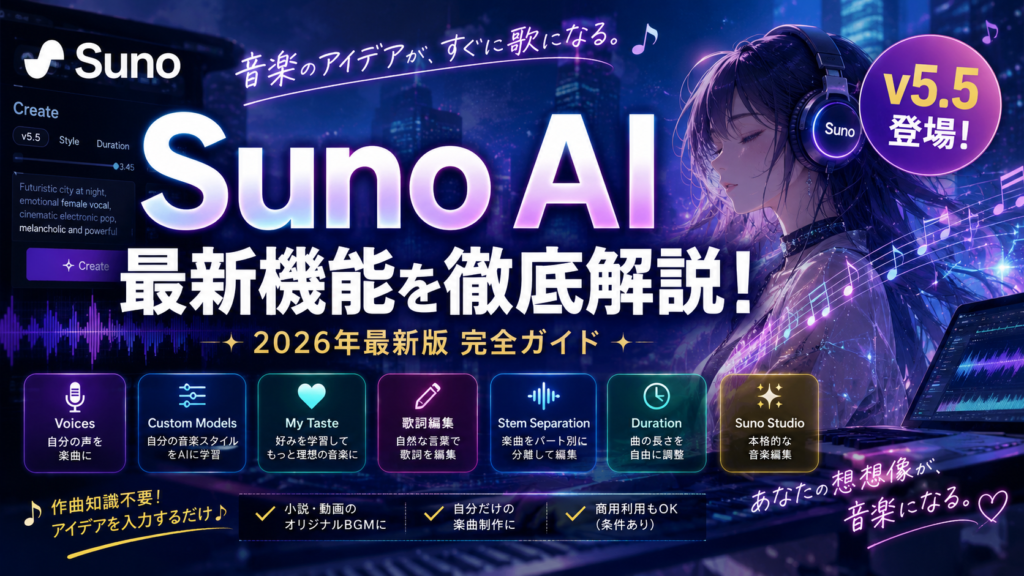
2026年3月には最新モデル「v5.5」が登場し、さらに「Voices」「Custom Models」「My Taste」といった機能が追加されました。
さらに、歌詞を編集するための新しい環境や、楽曲の長さを調整できるDurationスライダー、音声をパートごとに分離するStem Separationなど、音楽制作をより細かくコントロールするための機能も充実しています。
もはや「AIに曲を作ってもらう」だけではありません。
自分のアイデアをAIに渡し、AIと一緒に曲を育てていく。
2026年のSunoは、そんな「AI音楽制作ツール」へと進化していると言えるでしょう。
この記事では、2026年7月時点の最新情報をもとに、Sunoの基本的な使い方から最新機能、商用利用、著作権まで、初心者にもわかりやすく解説します。
※Sunoの機能や料金、利用条件は今後変更される可能性があります。実際に利用する際は公式サイトの最新情報も確認してください。
Sunoとは?
Sunoは、AIを利用してオリジナルの音楽を生成できるサービスです。
基本的には、作りたい音楽のイメージを文章で入力することで、AIが曲を生成してくれます。
たとえば、
「未来都市を舞台にしたSF映画の主題歌」
「夏の夜、線香花火を見ながら子どもの頃を思い出す曲」
「AIに支配された世界を描いたダークなエレクトロポップ」
といったアイデアを入力できます。
さらに、自分で歌詞を書いて、その歌詞をもとに楽曲を作ることもできます。
音楽の知識がなくても始められるため、作曲初心者との相性は抜群です。
2026年現在は、単純な音楽生成だけでなく、自分の声を使った制作や、自分の音楽スタイルに合わせたモデル作成、歌詞編集、ステム分離など、より本格的な制作にも対応する方向へ進化しています。
まずはSunoで曲を作ってみよう
基本的な使い方はシンプルです。
Sunoにログインしたら、曲を作るCreate画面に進みます。
そこで、
「どんな音楽にしたいか」
をAIに伝えます。
たとえば、
「Futuristic electronic pop, emotional female vocal, cinematic, dark atmosphere, powerful chorus」
と入力します。
日本語で考えても構いませんが、音楽スタイルを指定するときは英語のキーワードを組み合わせる方法も便利です。
たとえば、
「Cinematic」
「Electronic」
「Synthwave」
「Rock」
「Ambient」
「Dreamy」
「Dark」
「Emotional」
などです。
ここにボーカルの特徴や曲の展開を追加していきます。
「幻想的な女性ボーカル」
「静かなイントロ」
「サビで一気に盛り上がる」
「未来都市の夜をイメージ」
といった情報を加えることで、自分のイメージに近づけやすくなります。
2026年の注目機能「Suno v5.5」
2026年3月に登場したv5.5は、Sunoの大きな進化の一つです。
公式発表では、v5.5はより表現力の高いモデルとして紹介されており、ボーカルやアレンジ、ジャンルごとのサウンド表現が強化されています。
そしてv5.5と同時に、
「Voices」
「Custom Models」
「My Taste」
という新しい機能が登場しました。
ここからは、この3つを順番に見ていきましょう。
Voices――自分の声を音楽に取り入れる
2026年のSunoで特に注目したいのが「Voices」です。
これは、自分の声を録音またはアップロードして、その声をSunoの楽曲制作に利用する機能です。
つまり、
「自分の声を使ったAIソング」
を作ることができます。
歌が得意な人なら、自分の歌声をベースに新しい曲を試すことができます。
一方、歌が苦手な人でも、自分の声を音楽作品に取り入れるという新しい楽しみ方ができます。
たとえば、小説家なら、自分の声を使って物語のテーマ曲を作るという方法も考えられます。
「この小説を書いた本人の声を使ったテーマソング」
という形にすれば、作品と作者自身を音楽でつなぐことができます。
ただし、声を利用する機能については、アップロードする音声の権利や本人の同意などをきちんと確認することが大切です。
他人の声を勝手に利用するのではなく、自分自身の声や、適切な許可を得た音声を使うようにしましょう。
Custom Models――自分の音楽スタイルをAIに覚えさせる
もう一つの大きな進化が「Custom Models」です。
ProおよびPremierユーザーは、自分の音楽作品をアップロードして、自分の音楽的なスタイルに合わせたモデルバリエーションを作成できます。
公式ヘルプによると、最大3つのカスタムモデルを作成でき、自分の作品をもとにv5.5をパーソナライズする仕組みです。
たとえば、自分が普段から、
「ダークな電子音楽」
「幻想的な女性ボーカル」
「映画音楽のような壮大な展開」
を好んでいるとします。
自分の過去作品をベースにCustom Modelを作れば、自分らしいサウンドを反映した音楽制作を目指せます。
これは、単純な「AIに曲を作ってもらう」という使い方から、一歩進んだ機能です。
AIを自分の創作スタイルに合わせていく。
そんな使い方が可能になったわけです。
My Taste――あなたの音楽の好みを学習
「My Taste」は、ユーザーの音楽的な好みをもとに、Sunoが自分の好きなジャンルやムードなどを把握し、Magic Wand利用時などに反映する機能です。
たとえば、普段から、
SF系
シンセウェーブ
ダークポップ
映画音楽
幻想的なサウンド
などを好んで使っていれば、その傾向を活かした音楽制作がしやすくなります。
毎回ゼロから「こんな曲にしたい」と細かく説明するのではなく、自分の好みをAIとの制作環境に蓄積していく。
これがMy Tasteの面白いところです。
AI音楽制作を長く続ける人ほど、便利に感じる機能になるでしょう。
2026年7月には「歌詞編集」もさらに便利に
Sunoでは2026年7月に、Web版の歌詞編集機能も大きく改善されています。
新しい歌詞編集環境では、
「Lyricist」
「Natural language editing」
「Variations and References」
などの機能が追加されています。
たとえば、
「この行をもっと面白くして」
「もっと韻を踏むようにして」
といった自然な言葉で歌詞を編集することができます。
また、歌詞の一部を選択して、韻や新しい表現のアイデアを得ることもできます。
VerseやOutroなどの構造ラベルを使って、曲の構成を整理することも可能です。
さらに自動保存にも対応しています。
これは、作詞を重視する人にとってかなり嬉しい進化です。
Durationスライダーで曲の長さを調整
2026年7月には、Web版のCreate画面に「Durationスライダー」も追加されています。
v5.5モデルを利用する際、曲の長さをスライダーで指定できる機能です。
短いSNS用楽曲を作りたい場合や、長めの作品を作りたい場合など、用途に合わせて制作しやすくなっています。
たとえば、
SNS動画用
ショートムービー用
小説紹介動画用
長編BGM
など、目的に応じて曲の長さを考えることができます。
Stem Separation――曲をパートごとに分離する
Sunoで作った曲を、さらに編集したい人に便利なのが「Stem Separation」です。
これは完成した楽曲を、
ボーカル
ドラム
ベース
ギター
キーボード
などのパートに分ける機能です。
公式情報によると、Auto Splitでは最大12種類のステムに分離でき、2026年6月には分離結果の品質改善も発表されています。
たとえば、
「ボーカルだけ取り出したい」
「ボーカルを消して伴奏にしたい」
「ドラムだけ使いたい」
「DAWでさらに編集したい」
という場合に役立ちます。
AIで作った曲を、そのまま完成品として使うだけではなく、自分でさらに編集する。
Sunoは徐々に、音楽制作のワークフローそのものに近づいていると言えるでしょう。
Suno Studioで本格的な音楽制作
Sunoには、AI生成と編集を組み合わせた制作環境として「Suno Studio」もあります。
2026年にはStudio 1.2のアップデートも行われ、
「Warp Markers」
「Remove FX」
「Alternates」
「Time Signature」
などの機能が追加されています。
AIに曲を作ってもらったあと、
「ここを変えたい」
「この部分を編集したい」
というクリエイターの細かな要求に応えやすくなっているわけです。
「AIが作った曲を聴いて終わり」から、
「AIを使って自分で曲を編集する」
という制作スタイルに変わってきています。
料金プランはどう考えればいい?
Sunoには無料のBasicプランと、有料のPro、Premierがあります。
公式ヘルプによると、Basicでは毎日50クレジットが補充され、Proは月2,500クレジット、Premierは月10,000クレジットが基本となっています。
また、ProとPremierでは月間クレジットを使い切った場合でも、一定の条件下でBasicと同様の1日50クレジットが利用でき、追加クレジットを購入する選択肢もあります。
ただし、料金そのものは変更される可能性があります。
そのため、
「まず試したい」
なら無料プラン。
「本格的に曲を作りたい」
ならPro。
「大量に制作したい」
ならPremier。
という考え方で選ぶとわかりやすいでしょう。
実際の料金は、契約する前に公式の料金ページで確認することをおすすめします。
一番重要!Suno AIの商用利用について
ここは非常に重要です。
Sunoで作った曲をYouTubeやブログ、SNS、音楽配信などで使いたい場合、利用しているプランと「曲を作った時期」がポイントになります。
公式ヘルプによると、ProまたはPremierに加入している期間中に作成した楽曲には、商用利用権が付与されます。
これにより、音楽配信サービスへの配信、映画・テレビ・ゲームでの利用、販売などが可能とされています。
また、対象となる楽曲について、Sunoが収益の一部を請求することはないと説明されています。
一方、無料Basicプランで作成した曲は、基本的に個人利用・非商用利用が対象です。
YouTubeなどで収益化する場合や、音楽配信サービスで収益を得る場合は注意が必要です。
さらに重要なのが、
「無料プランで曲を作る」
↓
「後から有料プランに加入する」
というケースです。
公式ヘルプでは、無料プランで作った曲について、後からProやPremierに加入しても、原則として自動的に過去作品へ商用利用権が付与されるわけではないと説明されています。
つまり、収益化を考えている曲は、いつ、どのプランで作ったのかを管理しておくことが重要です。
「商用利用OK」と「著作権がある」は別問題
ここも混同しやすいポイントです。
Sunoから商用利用の権利を与えられていることと、その楽曲が法律上の著作権保護を受けられることは、同じ意味ではありません。
Suno自身も、商用利用権を付与することは著作権保護を保証するものではないと説明しています。
特にAIが100%自動生成した音楽については、人間による創作性がどの程度認められるかが国や地域によって異なる可能性があります。
一方、自分で作詞した歌詞など、人間が創作した部分については別途著作権が認められる可能性があります。
つまり、
「Sunoで作ったから全部自動的に自分の著作物」
とは考えないほうが安全です。
自分で書いた歌詞、自分で用意した素材、自分が行った編集など、どこに人間の創作性があるのかを意識しておくとよいでしょう。
2026年版おすすめ制作方法
では、実際にSunoを使うなら、どんな流れがおすすめでしょうか。
私なら、次のように制作します。
まずテーマを決めます。
たとえば、
「AIに支配された2039年の東京」
というテーマにします。
次に物語を考えます。
「人間の記憶がAIによって管理される世界で、一人の女性が自分の本当の記憶を探す」
という設定です。
次に歌詞を書きます。
Verseでは世界観を説明します。
Pre-Chorusで主人公の葛藤を描きます。
Chorusで「私はまだ私なのか」という問いを爆発させます。
そしてStyleには、
「Dark futuristic electronic pop」
「Cinematic」
「Emotional female vocal」
「Dystopian」
「Synthwave」
などを指定します。
まずv5.5で曲を生成します。
気に入った部分があれば、そこを基準にさらに発展させます。
必要なら歌詞編集機能で歌詞を修正します。
さらに完成度を高めたいなら、Stem Separationでパートを分けます。
そして動画を作り、映像と音楽を組み合わせます。
こうすれば、
小説
↓
歌詞
↓
Suno
↓
オリジナル楽曲
↓
動画
↓
SNS
という、一つの創作プロジェクトを作ることができます。
まとめ――Sunoは「音楽生成AI」から「創作パートナー」へ
2026年のSunoは、単に「文章から曲を作るAI」ではなくなりつつあります。
v5.5による音楽表現の進化。
Voicesによる自分の声の活用。
Custom Modelsによる個人の音楽スタイルへの対応。
My Tasteによる好みの反映。
歌詞編集機能の強化。
Durationスライダーによる長さの調整。
Stem Separationによるパート分離。
Suno Studioによる本格的な編集。
これらを組み合わせることで、初心者でも音楽制作を始められ、経験者はより細かな制作へ進むことができます。
特に小説家、映像クリエイター、イラストレーター、ゲーム制作者など、自分の世界観を持っているクリエイターにとっては、とても面白いツールです。
文章だけだった世界に音楽が加わる。
静止画だった作品に音が生まれる。
そして、自分の声や自分の音楽スタイルまで作品の中に取り込める。
2026年のSunoは、AIに「曲を作らせる」ためのサービスというより、自分の頭の中にある世界を音楽として外に出すための創作パートナーになりつつあります。
あなたが書いている小説にも、きっと「音」があるはずです。
主人公が歩く夜の街。
雨が降る未来都市。
誰もいない地下鉄。
AIが支配する巨大な神殿。
その世界では、どんな音楽が流れているでしょうか。
Sunoを使えば、その想像の中にしか存在しなかった音楽を、実際に「聴く」ことができます。
まずは一曲。
あなたの物語のためだけのテーマソングを作ってみてはいかがでしょうか。
それが、AI時代の新しい創作の始まりになるかもしれません。
よかったら応援してください