Windows 11で音声入力する方法|設定から使い方・うまく動かない時の対処まで【初心者向け】
Windows 11で音声入力する方法|設定から使い方・うまく動かない時の対処まで【初心者向け】
「キーボード打つの、正直しんどい…」
そんなときに地味に便利なのが Windows 11の音声入力 です。
設定さえ終われば、
👉 しゃべるだけで文字が入力される
👉 ブログ執筆・メモ・チャットが超ラク
今回は、3分で設定できる方法+よくあるつまずきポイントをまとめました。
✅ まずは結論:音声入力の起動方法
いちばん簡単なのはコレ👇
【Windowsキー + H】
これを押すだけで
👉 画面に「マイクのウィンドウ」が出ます
👉 そのまま話すと文字入力されます
※ 出ない場合は、以下の設定をチェック👇
🛠 音声入力の設定(初回だけ)
① 設定を開く
スタート →
設定 → 時刻と言語 → 言語と地域
② 日本語の「音声認識」を有効化
日本語の右側にある
👉 「…」→ 言語のオプション
ここで
-
☑ 音声認識
にチェックが入っているか確認
(なければ追加)
③ マイクの使用を許可
設定 → プライバシーとセキュリティ → マイク
ここで
-
☑ アプリがマイクにアクセスするのを許可
-
☑ デスクトップアプリのマイクアクセスを許可
が オン になっているか確認。
🎙 USBマイクを使う場合のチェックポイント
① 既定のマイクを確認
設定 → システム → サウンド → 入力
ここで
👉「入力デバイス」
👉 あなたの USBマイク を選択
② 入力音量が0じゃないか確認
同じ画面で
👉 入力音量(マイクの音量)
これが
❌ 0 になっていたら
👉 50〜80 くらいに上げる
③ マイクが表示されない時
USBマイクが出てこない場合:
-
USBを挿し直す
-
別のUSBポートに変更
-
PC再起動
-
マイクのドライバが自動認識されるまで待つ
それでも出ない場合は
👉 そのマイクがWindows 11対応か要チェック。
❌ よくある「動かない」原因
| 症状 | だいたいの原因 |
|---|---|
| 音声入力ウィンドウが出ない | 言語の「音声認識」が未設定 |
| マイクが反応しない | 既定のマイクが別デバイス |
| 音が入らない | 入力音量が0 |
| しゃべっても無反応 | マイクの許可オフ |
✍ 実際の使い方(ブログ書きに便利)
音声入力は
-
Word
-
メモ帳
-
WordPress
-
ChatGPT
どこでも使えます。
文章入力中に
👉 Windows + H → しゃべるだけ
慣れると、
「タイピングより速い」レベルになります。
🎯 まとめ(ここだけ覚えればOK)
✔ Windows + H で音声入力
✔ 日本語の「音声認識」を有効
✔ マイクの使用許可をオン
✔ 既定のマイクをUSBマイクに設定
✔ 入力音量が0になってないか確認
💬 おまけ:音声入力は“慣れ”で化ける
最初は
「ちょっと誤変換するな…」
って思いますが、
慣れると ブログ1本が爆速 になります。
キーボード疲れた人ほど、
一度ちゃんと設定してみると
世界変わりますよ😄
必要なら
👉 「画像つき手順」
👉 「トラブル専用チェックリスト」
も作りますよ。
いいですねその切り口😂
「うまくいかなかった実体験」はめちゃ共感されるし、AdSense的にも強い構成です。
さっきの記事をベースに、
👉 筆者が午前中ぜんぶ溶かした苦労話バージョン
👉 ちょっと煽り気味&あるある感強め
で、そのまま公開できる記事を書きました👇
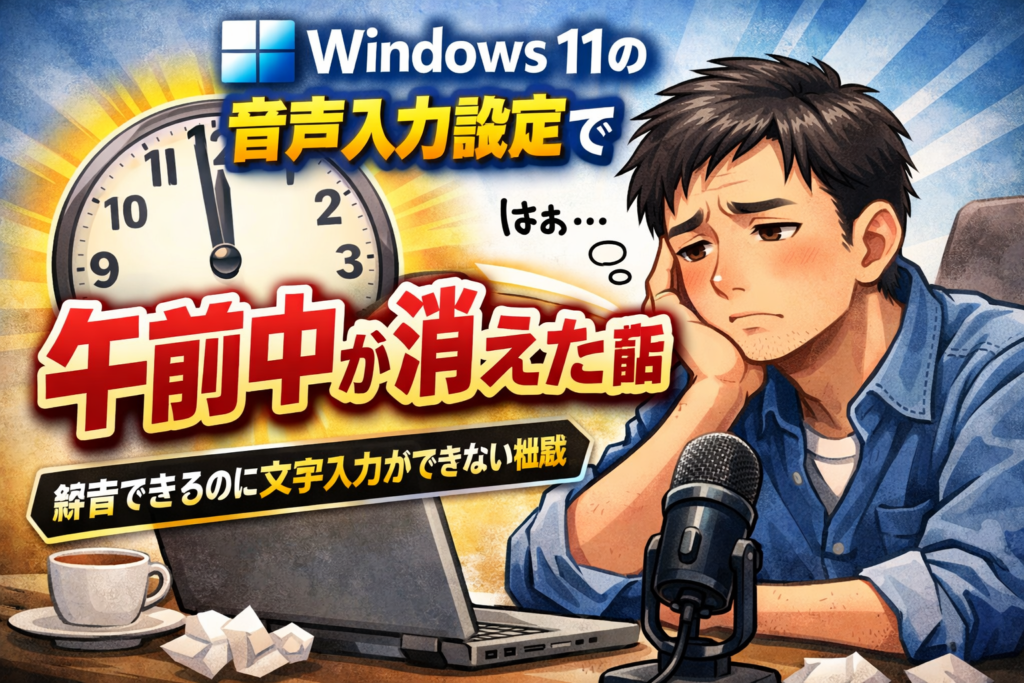
Windows 11の音声入力設定で午前中が消えた話|録音できるのに文字入力できない地獄
正直に言います。
この設定、めちゃくちゃ簡単そうに見えて、
僕は午前中を丸ごと溶かしました。
「Windows 11 音声入力?
Windows + H 押すだけでしょ?」
……
そう思ってた自分を、過去に戻って殴りたい。
🎤 まず最初の罠:「録音はできるのに、音声入力できない」
最初の状況はこうでした。
-
✔ マイクは認識してる
-
✔ 録音アプリでは声がちゃんと入る
-
❌ なのに 音声入力(Windows + H)が反応しない
これ、地味に一番ハマります。
普通こう思いますよね。
「マイク動いてるんだから、音声入力も動くでしょ?」
動きません。
ここがWindows 11のトラップです。
🌀 迷走フェーズ:設定をあちこち触りまくる
そこからが地獄のスタート。
-
マイクのドライバ入れ直す
-
USB抜き差し
-
PC再起動
-
音量ミキサー確認
-
サウンド設定を何度も開く
-
なぜか関係なさそうな項目まで触る
結果:
👉 何も解決しない
👉 時間だけが減る
👉 コーヒーだけが増える
この時点で
すでに1時間経過。
😇 原因はクソ地味だった
結論から言います。
原因はこれ👇
「日本語の音声認識」が有効になってなかった
はい、これだけ。
✅ 解決した設定(ここが本丸)
やっとたどり着いた正解ルートがこれ👇
① 設定 → 時刻と言語 → 言語と地域
日本語の右にある
👉「…」→ 言語のオプション
② ここで「音声認識」を有効化
-
☑ 音声認識
が 入っていなかった
これ、
マイクが動いてても関係なく、
ここがオフだと音声入力は一切動きません。
🧨 追い打ち:入力音量が0だった
しかもさらに地雷がありました。
設定 → システム → サウンド → 入力
👉 マイクの「入力音量」
これが
❌ 0 になってた
そりゃ認識しないわけです。
⏰ 結果:午前中、消滅
最終的に:
-
原因:
・音声認識がオフ
・入力音量が0 -
かかった時間:
👉 午前中まるまる
たったこれだけの設定に、
半日持っていかれるとは思わなかった…。
🎯 これから設定する人へ(筆者からの遺言)
これだけ先に確認してください👇
✔ Windows + H が出るか
✔ 日本語の「音声認識」が有効か
✔ マイクが既定の入力デバイスか
✔ 入力音量が0じゃないか
これを最初に見ておけば、
僕みたいに午前中を失わずに済みます。
🤖 それでも音声入力は便利だった

文句言いつつ、
一度設定できたら世界変わりました。
-
タイピング疲れない
-
思考のスピードで文章が出る
-
ブログが普通に速くなる
だからこそ言いたい。
👉 設定は地獄だけど、
乗り越えた先は天国。
よかったら応援してください
Windows 11で音声入力Windows 11で音声入力
Posted by mon1127