まだ触ってないけど気になりすぎる:自分のPCに“執事AI”を住まわせる OpenClaw 予習ガイド(自己責任チャレンジ編)
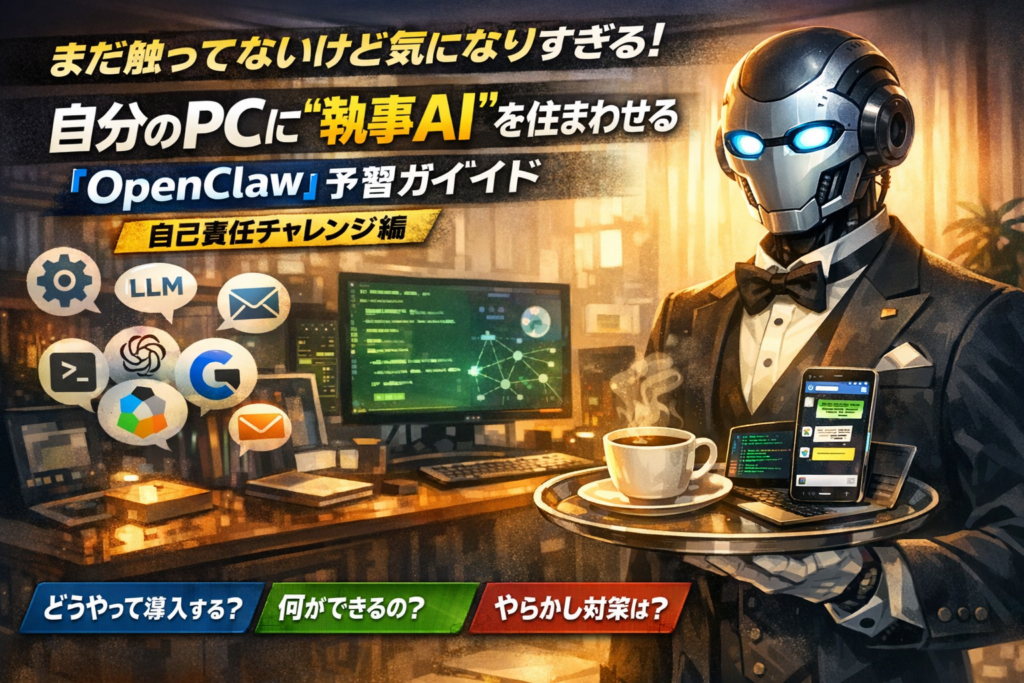
まだ触ってないけど気になりすぎる:自分のPCに“執事AI”を住まわせる OpenClaw 予習ガイド(自己責任チャレンジ編)
導入:クラウドじゃなくて「自宅にいるAI」
ここ数カ月、**OpenClaw(オープンクロー)**というAIエージェント系の名前を、XやDiscordで見かけることが増えてきました。
正直に言うと、この記事を書いている時点では、まだ自分ではセットアップしていません。
いまは公式ドキュメントやユーザーの体験談を読みつつ、
「これ、うまく使えたら“自分専用の執事AI”が作れるやつでは…?」
とワクワクしている段階です。
この記事は、
「これから触ってみたい人が、事前に全体像をつかめる予習メモ」
みたいな位置づけでまとめています。
なので、ここに書いてある内容をもとに実際に試す場合は、
各自の環境で、自己責任でチャレンジしてください。
(うまくいったらラッキー、詰まったら一緒に悩みましょう)
👉 公式サイト:https://openclaw.ai
👉 ドキュメント:https://docs.openclaw.ai
👉 GitHub:https://github.com/openclaw-ai/openclaw
OpenClawってどんなAI?
OpenClawは「AIエージェント」と呼ばれるタイプのツールで、
チャットで話しかけるだけで、PC操作やネット上の作業を代行してくれる存在です。
従来の「質問したら文章が返ってくるAI」と違い、
-
メールを読む
-
カレンダーを管理する
-
スクリプトを実行する
-
Web検索して要約する
など、現実の作業に踏み込めるのが特徴です。
主な特徴(ざっくり)
-
自分のマシン(macOS / Windows / Linux)やVPSにインストール
-
Telegram / Discord / WhatsApp / iMessage などから操作
-
LLMは OpenAI / Anthropic / Google / ローカルLLM などを自由に選択
-
API連携で拡張性が高い(カレンダー、メール、スマートホームなど)
イメージとしては、
「LINEやTelegramの向こう側に、自分専用の秘書AIが住んでいる」
感じです。
便利だけど注意:セキュリティと“やらかし”リスク
OpenClawは便利なぶん、かなり強い権限を持てるツールでもあります。
なので最初は、以下を意識しておくと安心です。
-
✅ テスト用アカウント・フォルダで試す
-
✅ 金融系・本番サーバー系の連携は後回し
-
✅ 連携サービスと権限は定期的に見直す
※ 注意
この記事は、公式情報・公開ドキュメントをもとにした「事前リサーチまとめ」です。
実際の挙動や仕様はアップデートで変わる可能性があります。
最初はテスト環境での検証を強くおすすめします。
インストール:まずはターミナルで1行
必要なもの
-
ネット接続されたPC(macOS / Windows / Linux)
-
ターミナル or PowerShell
-
LLMのAPIキー(後からでもOK)
macOS / Linux
確認:
Windows
初期設定:オンボーディング・ウィザード
対話形式で以下を設定します。
-
AIの名前
-
使用言語
-
連携アプリ(Telegram / Discordなど)
-
使用LLMとAPIキー
LLM(頭脳)の選び方・迷ったらこれ
-
手軽に試したい → OpenAI
-
文章のノリ重視 → Claude
-
プライバシー重視 → ローカルLLM + Ollama
Telegramとつないで「スマホから話しかける」
① ボット作成
Telegram で
BotFather を検索 → /newbot
② OpenClaw側に登録
取得したトークンを設定画面に貼るだけ。
実際に何に使える?(妄想ベースのユースケース)
① 朝の天気+予定を自動で受け取る
天気API+Googleカレンダー連携で、
「今日の予定+天気」を毎朝スマホに送らせる。
② メールを要約してもらう
「未読メールを重要度順で3行要約して」
③ ブログ執筆の裏方
-
ネタ出し
-
調査
-
下書き整理
④ X(旧Twitter)の下書き係
「140文字×3案、ゆるめ口調で」
まずは“軽いタスク”から
いきなり全部任せると事故りやすいので👇
-
情報整理・要約
-
メモ・予定登録
-
メール送信・ファイル操作
の順で、少しずつ権限を広げるのがおすすめです。
まとめ:PCの中に“もう一人の自分”を育てる感覚で

OpenClawは、
チャットボットというより「実働する相棒AI」
というタイプのツールです。
この記事は、
これから試す自分自身への予習メモでもあります。
まずは
-
テスト環境で
-
できるだけ安全な連携だけ使って
-
小さく成功体験を積む
このくらいの距離感で触るのがちょうどよさそうです。
実際にセットアップできたら、
「詰まったポイント」「失敗談」「ここは神だった」
あたりを続編でまとめる予定です。
🔗 参考リンク
-
ドキュメント:https://docs.openclaw.ai
-
Telegram Bot作成:https://core.telegram.org/bots
よかったら応援してください